
どーも、ユメソバです。
最近は生成AIが急速に進化していますが、AIを活用できていますか?
どう使えばいいかわからず、活用できていないという人も多いのではないでしょうか?
ユメソバも最初はコンテキストやCLAUDE.md、Skillsなどよくわからない用語が多く、うまく使えませんでした。
でも、毎日少しずつ触れることにより、段々慣れていき、今では仕事でも趣味(ゲーム制作)でも毎日Claude Codeを使用しており、Claude Code無しの生活がありえないレベルになりました。

今回は、「Claude Codeとは?」から始まり、インストールから最初の指示まで丁寧に解説します。
Claude Codeを使ってみたいけど、よくわからないという人は参考にしてみてください。
Claude Codeとは何か?
Claude Codeは、AI企業 Anthropic が開発した「エージェント型の生成AI」です。
2025年5月にリリースされて以来、急速にアップデートを重ね、今や開発者に欠かせないツールになっています。
一言で言えば、「自分のローカルPC上で動くAIアシスタント」です。
日本語で指示するだけで、ファイルの作成・編集・デバッグ・Git操作など、開発に必要な作業を自律的にこなしてくれます。
今までは、ChatGPTやGeminiなどのチャット型のAIでエクセルファイルなどの編集を依頼しても、ローカルにダウンロードが必要だったり、大量のファイルを扱えないなどの問題がありました。
それに対して、Claude Codeのようなエージェント型AIはプロジェクト内のローカルファイルを自律的に編集してくれます。
隣に座っている優秀なエンジニアに「このWebページを作って」と頼むと、コードを書いて、テストして、問題があれば直して、最後にコミットまでしてくれる。
Claude Code はそれをターミナル上で実現します。
簡単に言うと、自分よりはるかに優秀なエンジニアが作業をしてくれるということです。
Claude Codeでできること
まあ大体のことはできます。例を挙げると次のとおりです。
| 🏗️ コード生成・編集 | 「ログイン機能を追加して」と言うだけで、関連ファイルをまとめて作成・修正 |
| 🐛 バグ修正・デバッグ | エラーメッセージを貼り付けるだけで原因を特定し、修正コードを適用 |
| 📁 ファイル操作 | 複数ファイルをまたいだ大規模な変更や、フォルダ構造の整理も自律的に実行 |
| 🔀 Git操作 | コミット・プルリクエスト作成など、Gitの操作もAIが代行 |
| 📝 文書・コンテンツ作成 | ブログ記事・仕様書・READMEなど、コード以外の文章作成にも対応 |
| 📊 データ分析 | CSVファイルの集計や可視化スクリプトの作成など、データ処理タスクも得意 |
また、Claude Codeの特徴として以下があります。
- 「自動で資料を作成することができる」
- 「複数の作業を同時に動かせる」
- 「複数のツール(ブラウザ、Gmailなど)と連携することができる」
- 「エンジニアでなくても操作が可能」
Claude AI(チャット)との違い
Claude CodeとClaude AI(チャット)がありますが別物です。ついでにCoworkというのもあります。
簡単に説明するとClaude AI(チャット)がChatGPTなどのチャット型AIです。
| Claude AI(チャット) | Claude Code | |
|---|---|---|
| 使う場所 | ブラウザ上で完結 | 自分のPCの中(作業フォルダ) |
| 資料の参照 | ||
| 指示の方法 | ||
| できること |
Coworkはあまり気にしなくていいです。Coworkはターミナル画面に慣れていない人や技術者でない人向けと言われていますが、制限が色々あります。
Claude Codeに慣れたほうが楽だと思います。
基本的にエンジニア、非エンジニア問わずClaude Codeを使うべきだと思います。Claude Codeは色々できるのでエンジニア向けと思われていますが、非エンジニアでも理解して使うことができます。

逆にCoworkの方が制限が色々あって使いづらいと思います。
こんな人に向いている
Claude Codeは「エンジニア向けのツールでしょ?」と思っている人もいるかもしれません。
黒い画面をポチポチしているので難しいと思われていますが、決してそんなことはありません。
むしろ非エンジニアこそ恩恵を受けやすいツールとも言われています。
非エンジニアの普段の業務や作業を自動化することができます。
- プログラミングを勉強中で、手を動かして学びたい人
- 簡単なWebページやツールを自分で作ってみたい人
- 繰り返し作業(ファイル整理、データ変換など)を自動化したい人
- エンジニアで、開発速度をもっと上げたい人
- AIコーディングツールを試してみたい人
Pythonなどのプログラミング言語を理解している方なら、より幅広いことができます
料金プランの選び方
Claude Code を使うには、有料プランへの加入が必要です。無料プランでは利用できません。
| プラン | 月額 | こんな人向け |
|---|---|---|
| 無料プラン | 0円 | チャット版のClaudeが少し使える。 |
| Proプラン (⭐おすすめ) | 月18ドル(約3,000円) | 個人で試してみたい方 |
| MAXプラン | 月110ドル(約17,000円) | 毎日たくさん使う人向け |
| Console API | 従量課金 | 使った分だけ払いたい場合 |
最初は Proプランから始めるのがベストです。使いすぎてもMaxプランにアップグレードすればいいだけなので、最初から高いプランに入る必要はありません。
Claude Codeのインストール方法
Claude Codeのインストール方法について説明します。
WEBでClaude Codeのインストール方法を調べると、間違った情報や記事がたくさんあるので、公式サイトで手順を確認しましょう。
公式サイトが一番確実です。
2026年現在はネイティブインストーラーが推奨されており、Node.js は不要ですが、Windows では Git for Windows が必要です。
インストールの手順は以下。
- Git for Windowsをインストール
- PowerShellでインストールコマンドを実行
- 環境変数のPATHに.local\binを追加
- claudeをターミナルから起動して動作確認
Git for Windowsをインストール
Windowsの場合はGit for Windowsのインストールが事前に必要です。
公式サイトでインストーラーをダウンロードして、インストールしてください。
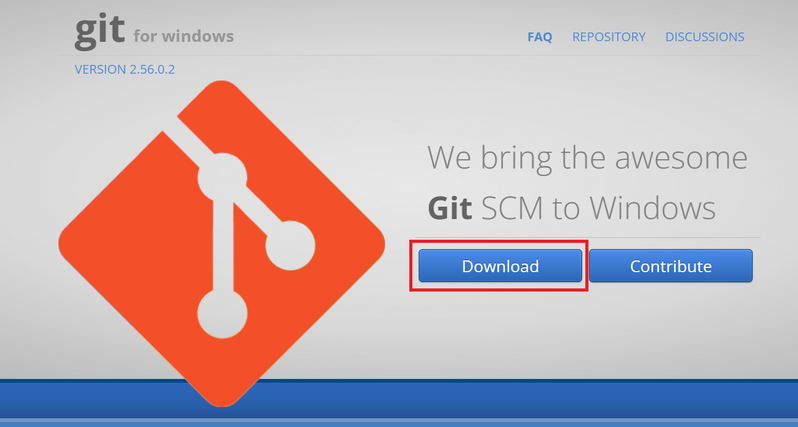

Git for Windowsのインストーラーは画面で色々聞かれますが、何も変更せずにすべてデフォルトでOKボタンを押してインストールしてください。
特別な設定変更は不要です。
PowerShellでインストールコマンドを実行
Windowsの場合は、管理者権限でPowerShellを開き、
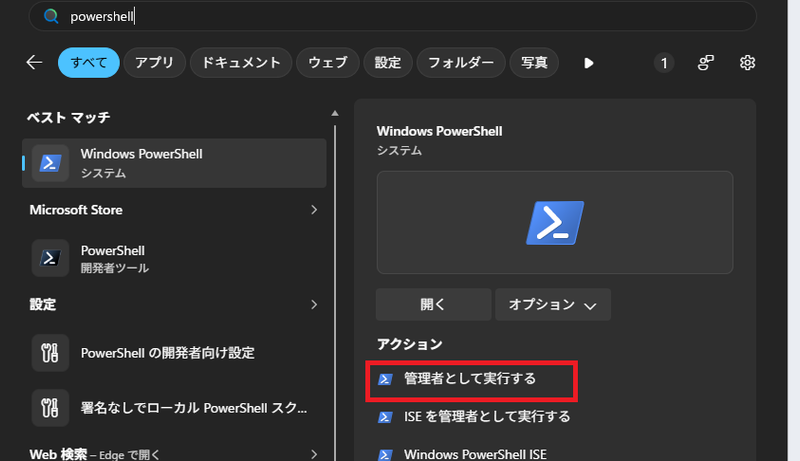
以下のコマンドを実行します。
irm https://claude.ai/install.ps1 | iex環境変数のPATHに.local\binを追加
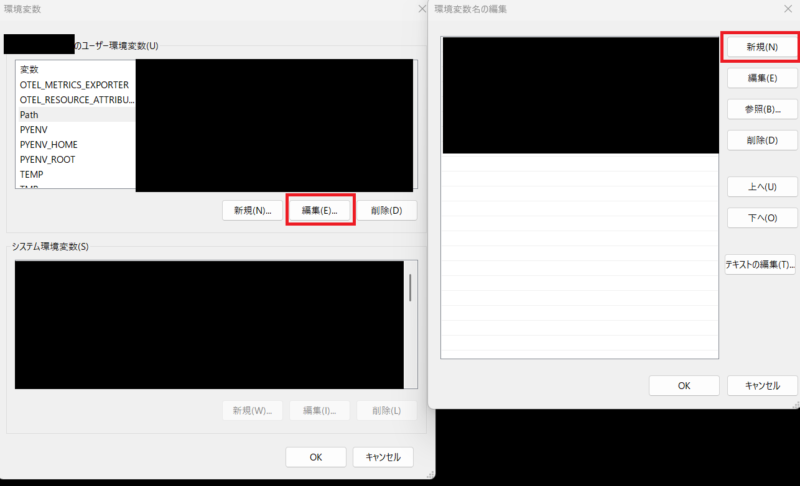
インストール後にPATHを通す必要があります。Windowsのアイコンをクリックし、開いた画面で「環境」と入力して、環境変数を開きます。
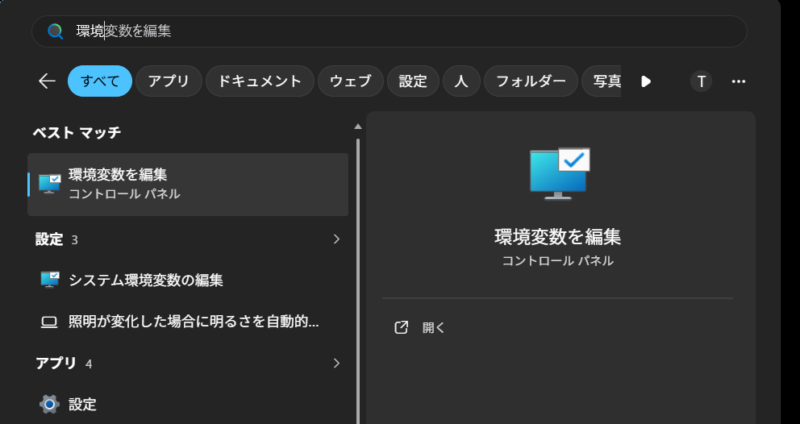
環境変数を編集を開いたら、Pathを選択して、編集ボタンをクリック。新規ボタンをクリックします。Claude CodeのexeはC:\Users\user\.local\binにインストールされるみたいなので、そこを指定します。
初めての操作:起動からログインまで
インストール完了後にClaude Codeの動作確認をします。
Step 1:ターミナルを起動
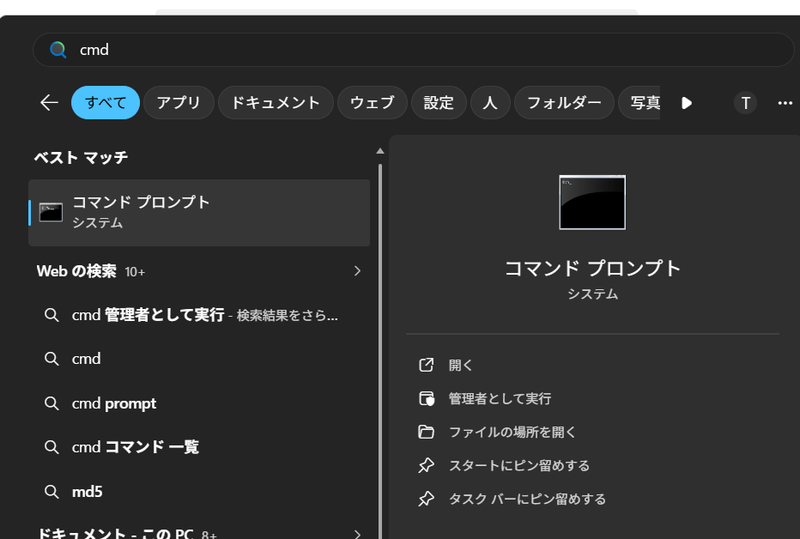
Windowsのアイコンをクリック、開いた画面で「cmd」と入力するとコマンドプロンプトが表示されるのでクリックして起動します。
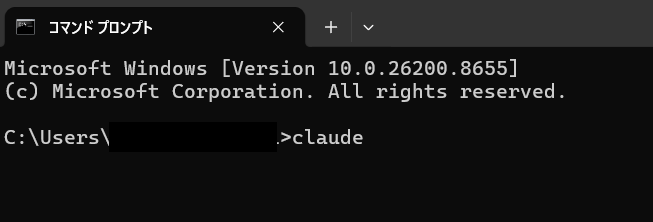
Step 2:開いたターミナルで`claude` と入力
初回起動時はブラウザが自動で開き、Claude.ai のログイン画面が表示されます。
Step 3:ログイン方法を選ぶ
Pro / Max プランの方は「Claude App(subscription)」を選択してください。
Select login method:
❯ 1. Claude account with subscription ← これを選ぶ
2. Anthropic Console account (API billing)
「ブラウザでログインが完了しました。」と表示されたら、Claude Code が使えるようになります。
VS Codeのセットアップ
Claudeの起動を確認できたら、ここからはVS CodeでClaude Codeを操作していきます。
Claude Code はターミナルやVS Codeというテキストエディタで操作します。私はターミナルよりVS Codeで使う事が多いので、以下の解説ではVS Codeの画面で解説します。
以下の順番でセットアップしてください。
- VS CodeをPCにインストール
- Claude CodeをVS Codeの拡張機能で呼び出す
- Claudeアカウント接続する
VS CodeをPCにインストール
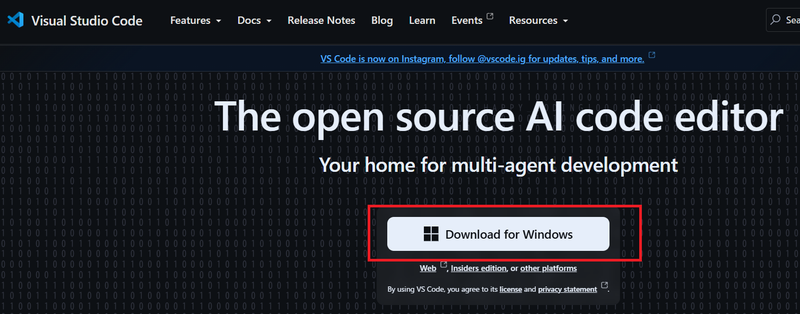
公式サイトでインストーラーをダウンロード。
Claude CodeをVS Codeの拡張機能で呼び出す
VS Codeをインストールしたら、起動します。
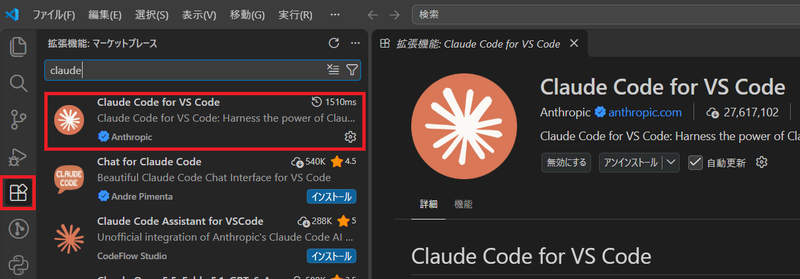
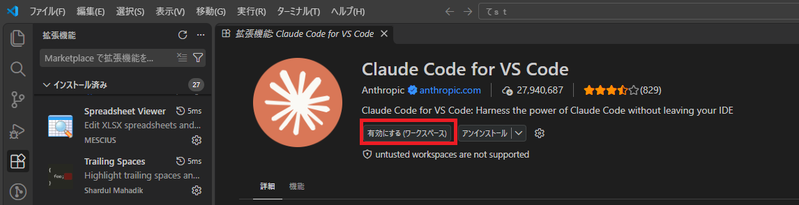
VS Codeを起動したあとの、画面左に拡張機能のアイコンがあるのでクリック。
claudeで検索すると”Claude Code for VS Code”があるので、それをインストールします。
Claudeアカウント接続する
ターミナルと同様に、ログインを求められるかもしれないので、その時は「Claude App(subscription)」を選択。
Claude Codeの基本的な使い方
VS Codeで操作できるようになったら、Claude Codeに指示を出してみます。
Claude Codeの基本的な使い方は以下です。
- 作業フォルダを用意、作業フォルダを選択
- VS CodeのClaude Codeを開く
- モデルを選択
- プロンプトを入力
作業フォルダを用意、作業フォルダを選択
デスクトップなど任意の場所に専用フォルダを作成。
Claude Code はそのフォルダを起点に動くので、専用フォルダを作り、その中で起動すると Claude Code の行動範囲が限定されて安全です。
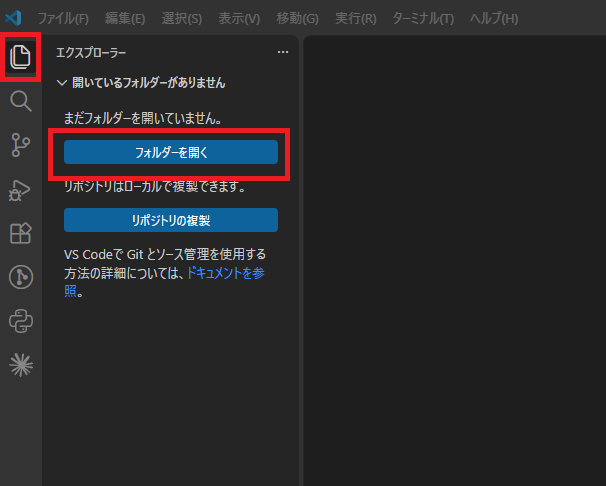
フォルダを作成したらVS Codeを起動して、作成したフォルダを選択します。
VS CodeのClaude Codeを開く
画面左にClaude Codeのアイコンが現れるのでそれをクリックして、Claude Codeを開きます。
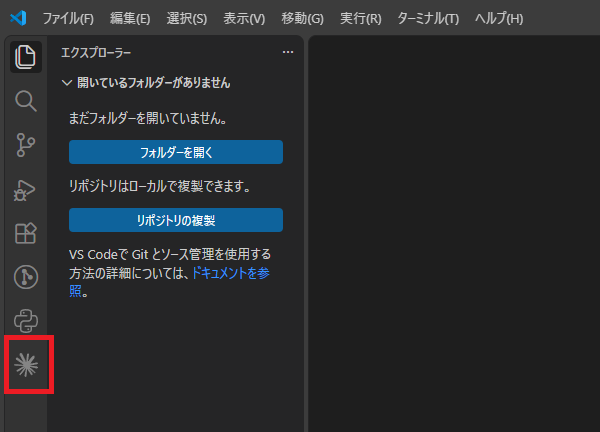
Claude Codeのアイコンが無い場合は、作業フォルダの許可を有効にする必要があります。
拡張機能でインストールしたClaude Code for VS Codeで赤枠部分をクリックします。。
モデルを選択
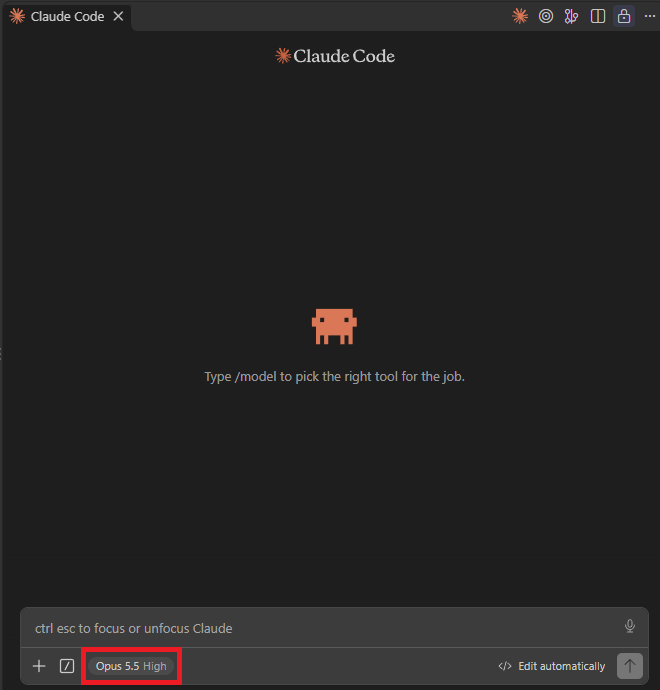
Claude Codeのアイコンをクリックすると、以下の画面が表示されると思います。
赤枠部分をクリックするとモデルを変更できますが、最初は特に気にせず、デフォルトのモデルで大丈夫です。
プロンプトを入力
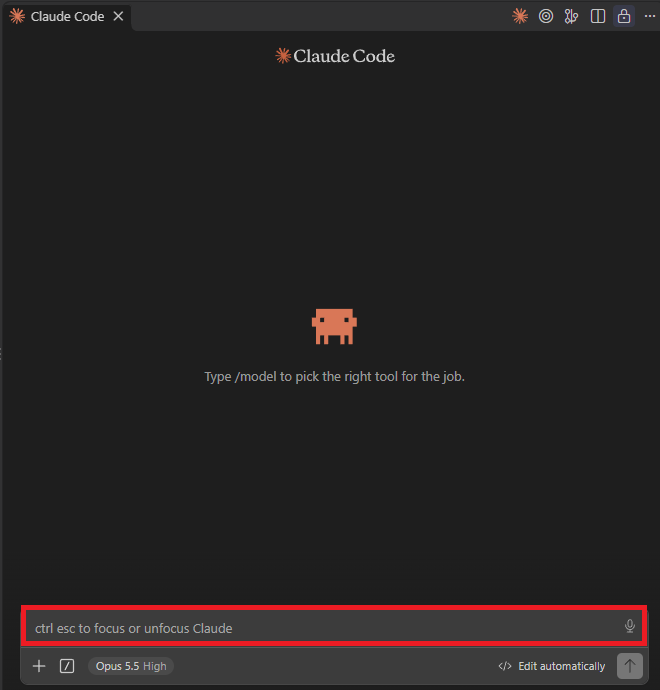
以下の画像の赤枠部分に指示を書きます。日本語で何でも指示してみてください。
「Hello World と表示するHTMLファイルを作ってください」
「このHTMLをきれいにスタイリングしてください」
すぐ使える活用事例
「何を頼めばいいかわからない」という方向けに、実践的な使い方を紹介します。
自分のプロフィールを作成してもらう
あなたの仕事の経歴や強み、趣味などをClaude Codeに教えて、プロフィールを作成してもらいましょう。
Claude Codeにあなたの情報を教えることにより、今後より良い回答が得られるようになります。
「自分のプロフィールを作成したいので壁打ち形式で進めてください」住所などの個人情報は教えないでください。
フォルダの整理
散らかったデスクトップを整理してと頼むと、フォルダやファイルをいい感じに整理してくれます。
「デスクトップのファイルとフォルダを整理してください」文章・ドキュメントを書く
資料の修正や資料作成も具体的に頼むと、作成してくれます。
「このプロジェクトのREADMEファイルを日本語で作成してください。インストール方法と使い方を含めてください」それでも「何を頼めばいいかわからない」という場合は、Claude Codeに「何を頼めばいいかわからない」と聞くことをおすすめします。
Claude Codeがあなたに質問しながら、良い解決方法を提案してくれるはずです。
まとめ
Claude Code は、AIの力でプログラミングの敷居を劇的に下げてくれるツールです。
エンジニアでなくても、自然な日本語で指示するだけでファイルを作ったり、作業を自動化したりできます。
エンジニア、非エンジニア関係なく使うべきだと個人的には思っています。
Claude Codeの特徴をまとめると以下。
- 「ターミナルで動くAIエージェント」。ファイルを実際に作成・編集してくれる
- ブラウザで使う Claude AI(チャット) とは別物。より強力に自律的に動く
- まずは Proプラン($20/月)から試してみるのがおすすめ
- 日本語で指示できる。具体的に伝えるほど精度が上がる
最初の一歩はとにかくインストールして動かしてみること。
「〇〇の資料を作って」など簡単な指示から試してみると、Claude Code の実力をすぐに体感できます。
Claude Codeにより自分よりはるかに優秀なエンジニアが同時並行で作業してくれるので、単純に作業効率が2倍になります。
ぜひ今日から試してみてください!
Claude Codeを学ぶのに怪しい情報商材は必要ありません。
本1冊で使い方をある程度理解はできます。
「Claude Codeをインストールしたはいいが、何をすればいいかわからない」という初心者に特におすすめなのが以下の書籍。
すぐに実践できるレシピやプロンプト例があるので、これを真似すれば感覚がつかめると思います。